sábado, 31 de octubre de 2020

TRIPTICO DE LAS NUEVAS MEDIDAS COVID-19 JUNTA DE ANDALUCIA

 Voy a insertar un triptico que me lo han pasado unos compañeros de las últimas medidas interpuestas por la Junta de Andalucía por el Covid-19.-


jueves, 29 de octubre de 2020

Normativa sobre el Libro de Registro y partes de entrada de viajeros en establecimientos de hostelería

 Debido a la gran número de establecimientos de hostelería que poseemos en la Aldea de El Rocío he visto conveniente realizar la entrada de lo que la normativa sobre el Libro de registros que estos establecimientos deben poseer para realizar correctamente las inscripciones de las huespedes que se quedan en el mismo.

Si nos vamos a la web del Ministerio del Interior, y exactamente a ésta web:

Libro de Registro de Huéspedes

Aquí por supuesto se encuentra, en la parte de descargas para obtener la normativa en pdf.

La orden que vamos a tratar es la ORDEN INT/1922/2003, de 3 de julio, sobre libros-registro y partes de entrada de viajeros en establecimientos de hostelería y otros análogos.

En la primera parte nos establece, en su párrafo tercero nos dice:

Según lo dispuesto en el artículo1 del Decreto 1513/1959, de 18 de agosto, los establecimientos de hostelería tienen la obligación de llevar un libroregistro de viajeros. De igual forma, el artículo 2 del citado Decreto establece que toda persona mayor de dieciséis años, que se aloje en uno de aquellos establecimientos, deberá firmar un parte de entrada.

Por lo que nos dice entendemos que el Libro de Registros es obligatorio.

En su párrafo quinto nos dice:

La obligación de cumplimentar el libro-registro, así como la de presentar o remitir a las correspondientes Comisarías de Policía o Puestos de la Guardia Civil, en su caso, el parte de entrada de viajeros, confeccionado con arreglo a modelo oficial, viene impuesta por razón de la naturaleza de la actividad sobre la que recae, sin que ello obste para la aplicación de procedimientos que, de acuerdo con la evolución de la técnica, permitan a los establecimientos una mayor flexibilidad y economía, siempre que ello no constituya merma de la seguridad indispensable para garantizar la efectividad del citado control.

Hace unos pocos de años, los libros de registros eran obligatorio presentarlos en los cuarteles de la Guardia Civil o de la Policía Nacional, donde allí eran revisados y cumplimentados por cada cuerpo.

Esto ha cambiado y ahora todo se hace telemáticamente, como da esa posibilidad en el siguiente párrafo de la norma, que nos dice:

Dado el auge que en nuestra sociedad está teniendo la utilización de medios informáticos y las comunicaciones a través de Internet, es aconsejable proceder a revisar la normativa actual a fin de acomodarla a estos nuevos medios.

En el apartado Primero se establece el Ámbito de la Aplicación, que nos dice:

a) Los establecimientos de hostelería a que se refiere el artículo 1 del Decreto 1513/1959, de 18 de agosto, definidos en el artículo 2 del Decreto 231/1965, de 14 de enero, como aquellos dedicados de modo profesional o habitual mediante precio, a proporcionar habitación a las personas, con o sin otros servicios de carácter complementario.
b) Los campings, apartamentos, «bungalows» y otros alojamientos similares de carácter turístico regula dos en la Orden del Ministerio de Información y Turismo de 28 de julio de 1966 y en el artículo 1 del Decreto 393/1974, de 7 de febrero.

Por lo que esta orden es de aplicación a todos los tipos de establecimientos turísticos, hasta los nuevos como las viviendas turísticas.

En el apartado Segundo se Regula los Partes de entrada y libro de registro. Este artículo nos dice:

1. Los impresos de partes de entrada de viajeros se ajustarán al modelo señalado en el Anexo y serán generados por los propios establecimientos a que se refiere la presente Orden.

2. Los establecimientos antes mencionados podrán cumplimentar los impresos de partes de entrada por procedimientos manuales o por procedimientos informáticos, pero el viajero deberá firmar dicho parte de manera inexcusable.

3. Una vez cumplimentado y firmado el impreso, quedará en el establecimiento a efectos de confección de un libro-registro, ordenándose de forma correlativa y constituyendo libros o cuadernos que integrarán un mínimo de 100 hojas y un máximo de 500.

4. El libro-registro del establecimiento de que se trate constituido conforme a lo previsto en el párrafo anterior, estará en todo momento a disposición de los miembros de las Fuerzas y Cuerpos de Seguridad con competencia en la materia, quedando los establecimientos obligados a exhibirlo cuando a ello sean requeridos.

5. Los establecimientos deberán conservar los libros-registro durante el plazo de tres años, a contar desde la fecha de la última de las hojas registro que los integran.

En el punto primero nos establece el modelo para registra a cada huésped que vaya a quedarse en nuestro establecimiento, que es el Anexo a la orden.

Da la posibilidad de realizar el parte de entrada de forma manual o por procedimientos informáticos. Pero por lo que se entiende es obligatorio imprimir el mismo, ya que debe ser firmado por el viajero.

En el punto 3 se establece que estos partes confeccionados formarán el libro de registro, además debe tener un orden de forma correlativa, y el libro debe tener un mínimo de 100 hojas y un máximo de 500.

El tiempo de conservación de estos libros es de tres años a contar desde la fecha de la última hoja de registro.

En el apartado Tercero se establece la comunicación de datos a las dependencias policiales:

1. Los establecimientos comprendidos en el ámbito de aplicación de la presente Orden deberán comunicar a las dependencias policiales la información contenida en las hojas-registro a que se refiere el apartado anterior, por cualquiera de los siguientes sistemas:

1.1 Presentando directamente o cursando por correo a la Comisaría de Policía o, en su defecto, al
Puesto de la Guardia Civil que corresponda, dos copias de la hoja-registro, una de las cuales quedará en la dependencia policial y la otra, convenientemente sellada, se devolverá al establecimiento como acreditación del cumplimiento de su obligación.

La remisión de las copias de las hojas-registro por correo únicamente podrá efectuarse en caso de establecimientos situados en municipios en que no existan dependencias policiales.

1.2 Transmitiendo mediante fax a la Comisaría de Policía o, en defecto de ésta, a la Comandancia de la Guardia Civil correspondiente la información contenida en las hojas-registro o un listado de dicha información, siempre que aquéllas cuenten con los medios de recepción idóneos y tengan capacidad funcional para ello.

Recibida la información, la Comisaría de Policía o, en su caso, la Comandancia de la Guardia Civil acreditarán a los establecimientos dicha recepción, bien mediante el envío a aquéllos de un FAX acusando recibo de la información comunicada, bien remitiéndoles por correo una copia convenientemente sellada.

1.3 Entregando directamente en las correspondientes dependencias policiales los soportes magnéticos que contengan la información requerida, siempre que tales dependencias estén dotadas de medios informáticos idóneos para su recepción y tratamiento.

Dichas dependencias entregarán a los establecimientos un documento acreditativo de la recepción de la información contenida en los soportes magnéticos y los devolverán al respectivo establecimiento.

1.4 Mediante transmisión de ficheros vía Internet al Centro de Proceso de Datos de la Dirección General de la Policía o de la Dirección General la Guardia Civil, según el caso, que darán por recibida la información por el mismo sistema.

2. La utilización de cualquiera de los sistemas señalados no exime de la obligación de cumplimentar el parte, de su firma por el alojado y de la confección del libro-registro correspondiente. 

3. Los establecimientos deberán proponer a las correspondientes dependencias policiales el sistema, de entre los señalados en el apartado anterior, que utilizarán como medio habitual de comunicación de la información.

Este apartado establece lo que anteriormente se realizaba, ya que ahora se envían todos los registros vía Internet, como crea esa posibilidad en el punto 1.4, y en estos momentos en El Rocío todos los establecimientos los hacen de esta forma.

En el apartado Cuarto nos habla sobre los plazos, que nos dice:

 La información contenida en las hojas-registro deberá ser comunicada por cualquiera de los sistemas a que se refiere el apartado anterior a las dependencias policiales dentro de las veinticuatro horas siguientes al comienzo del alojamiento de cada viajero.

Establece que debe realizarse dentro del plazo de veinticuatro horas siguientes al comienzo del alojamiento.

martes, 27 de octubre de 2020

Creación Funciones para Fotografía en Excel

 Como ejemplo para saber como podermos realizar nuestras propias funciones en Microsoft Excel, os voy a mostrar como he realizado unas funciones para fotografía.

En estas funciones vamos a convertir los milimetros de un objetivo para las cámaras de Full Frame al Sistema Apsc, y otra para pasarla a Cuatro Tercios.

Como vamos a programar utilizando Visual Basic para Aplicaciones de Microsoft excel, y esto se puede acceder de dos formas, la primera pulsando las teclas Alt + F11, y la otra opción pulsando en la pestaña de Programador o Desarrollador, y tenemos un botón donde nos pone Visual Basic, y pulsando en dicho botón accedemos para realizar la función.

Para segundo método tenemos que tener activada la pestaña de Programador o Desarrollador, que normalmente por defecto se encuentra deshabilitada, para habilitar la tenemos que pulsar en Archivo y en la parte de abajo pulsando en opciones.


Una vez pulsado en opciones nos sale:

Pulsamos en Personalizar cinta de opciones:


Tenemos que activar Programador, en mi caso. y asi conseguiremos que nos salga la pestaña en el menu.

A continuación pulsamos con el ratón derecho en la hoja1, insertar y Modulo, y con esto nos insertará un modulo.


Al insertar el modulo en la parte derecha escribiremos para crear la funcion, y tenemos que empezar con la palabra Function y le damos un nombre.

La primera función que vamos a realizar es para pasar de Full Frame a Apsc, y escribiremos el siguiente código:

Function Pasar_FullFrame_Apsc(FullFrame As Integer) As Integer

'vamos a transformar un numero de apsc a fullframe

Pasar_FullFrame_Apsc = FullFrame * 1.6


End Function


Voy a explicar el siguiente cógido, esta función posee una variable de tipo Integer, es decir que admite números enteros y nos dará otro número entero.

Dicha función lo que hace es simplemente al valor multiplicarlo por 1,6 y así obtendremos el valor del objetivo para el sistema Apsc. Se puede pensar que vamos a trabajar simplemente con valores enteros, y nos podría dar un decimal, pero he preferido utilizar un valor entero, ya que el pequeño decimal que pueda dar se puede despreciar por que será insignificante.


Realizaremos otra función para pasar los milimetros del objetivo de full frame a cuatro tercios, para ello escribiremos el siguiente código

Function Pasar_FullFrame_a_CuatroTercios(FullFrame As Long) As Long

    Pasar_FullFrame_a_CuatroTercios = FullFrame * 2

End Function

En este caso lo que hacemos es multiplicar por 2.


Vamos a diseñar las funciones creadas para que posteriomente nos salga en cualquier archivo que abramos en Microsoft Excel.

A continuación hemos creado un procedimiento Sub llamado Apscopciones, que lo que hace es diseñar las unciones con el objeto que nos diga para que sirve dicha función, y la hemos puesto en una categoría de función llamada Fotografía.

Sub Apscopciones()

Application.MacroOptions "Pasar_FullFrame_Apsc", "Transforma los milimetros del objetivo al ser usado en una cámara Apsc", , , , , "Fotografía"

Application.MacroOptions "Pasar_FullFrame_a_CuatroTercios", "Sabiendo los milimetros de un objetivo usado en Full Frame nos lo transformna a Cuatro Tercios", , , , , "Fotografía"

End Sub

Lo siguiente que vamos a realizar, es que estas funciones nos salgan en cualquier archivo nuevo que creemos en Excel, para ello debemos guardar este archivo como complemento.

Nos iremos Archivo y Guardar como, y elegiremos Complemento Excel


Ya lo tenemos guardado pero todavía no hace nada, lo siguiente es activar el complemento, esto lo haremos volviendo a la pestaña Programador, y pulsamos en Complementos de Excel


Activamos nuestro complemento realizado y pulsamos en el botón Aceptar, y así lo tenemos activado.

Ahora vamos a comprobar el funcionamiento.


Vamos a pasar los 200 al sistema de Apsc, para ello pulsaremos en la barra de formulas y en categoría nos aparece una nueva llamada Fotografía.


Pulsamos en ella y nos mostrará varias funciones


En este caso vamos a utilizar el primero, y como vemos existe nuestra función con el comentario que pusimos y por supuesto en la sección Fotografía.

Luego posteriomente elegimos la celda donde hemos puesto el 200 y nos dará el resultado.


Igualmente podemos realizar con la otra función creada, esto es un ejemplo sencillo como podemos realizar nuestras funciones para nuestro trabajo diario.

martes, 20 de octubre de 2020

Realización del Crud Tercera Parte

 En esta tercera entrega lo que vamos a comenzar es el diseño del formulario.

Sabiendo que vamos a utilizar para el diseño del formulario dos columnas, ya que una será para el titulo de cada campo y la segunda columna para el campo en si.

Comenzáremos con el titulo del formulario, que en mi caso le he puesto el fondo en color celeste y la letra en letra, siendo el título FORMULARIO PRINCIPAL. He seleccionado la celda B1 y C1 y he pinchado en el icono de combinar y centrar.


A la columna B le he dado un ancho de 22 y a la columna C de 56. El ancho de la columna se modifica para ponerlo exacto lo que queremos, pinchando en la columna y haciendo click con el botón derecho del ratón Ancho de Columna.

Continuaremos con el alto de la filas donde vamos a introducir los campos con sus títulos, en mi caso son 8 campos, que corresponderán a las filas 3,5,7,9,11,13,15 y 17. A estas filas les daremos un alto de fila de 17. 

A las filas intermedias, es decir, 4,6,8,10,12,14,16 le daremos un alto de fila de 6. Estas filas son el espacio entre cada campo.

Continuamos introduciendo los títulos de los campos:

En la celda B3: ID:

En la celda B5: FECHA:

En la celda B7: TIPO:

En la celda B9: MUSCULO:

En la celda B11: EJERCICIO:

En la celda B13: SERIES:

En la celda B15: REPETICIONES:

En la celda B17: PESO:

A estas celdas le he dado un color verde claro y las letras en color negro.


En las celdas donde vamos a introducir datos, que son C3, C5,C7,C9, C11,C13, C15 y C17, le vamos a poner un borde doble a todos los lados. Además, a la celda C3 que es donde va el Id le he dado un color Naranja para diferenciarla de las otras.


Continuaremos con la configuración de la columna C:

Pincharemos en la celda C7, nos iremos a la pestaña Datos y buscaremos en herramientas de datos, Validación de datos. Seguidamente en Permitir elegiremos Lista y en origen introduciremos un igual y pincharemos en la flecha para irnos a la hoja configuración y elegiremos la celda A2:A3, quedando en dicho cuadro lo siguiente:

=Configuracion!$A$2:$A$3

Añadir título


Luego pulsaremos Aceptar y veremos como nos queda lo siguiente en la celda C7.


En la celda C9 dependerá de lo elegido en la celda C7. En la Celda C9 nos volveremos a ir a Validación de Datos, en permitir elegiremos de nuevo Lista  y en origen introduciremos la siguiente fórmula 

=Indirecto(C7)

Con esta fórmula lo que hacermos es que si en C7 elegimos Anaerobico, en la celda C9 se cargen todas las celdas que le hemos dado un nombre de Anaerobico, y en el caso de Musculación haga lo mismo.


En la celda C11 depedenrá de lo elegido en la celda C9. En la celda C11 nos volveremos a ir a Validación de Datos, en permitir volveremos a elegir List y en origen introduciremos la siguiente fórmula

=Indirecto(C9)


En la siguiente entrada realizaremos los botones para hacer funcionar nuestro formulario.

martes, 6 de octubre de 2020

Sobre la Fiebre del Nilo

Buscando por la red, he encontrado un tríptico sobre la fiebre del Nilo, os adjunto la información que viene en él.

 ¿Qué se hace para prevenir o controlar esta enfermedad?

La prevención se base fundamentalmente en la utilización de Repelentes y/o Desinfectantes.

Evitar salidas al exterior en las horas de máxima actividad del vector. Retirar cualquier sitio potencial donde los mosquitos puedan criar, como son aquellos lugares o utensilios donde se pueda acumular agua.

Existe una vacuna inactivada para su uso en équidos. Se aconseja el uso de repelentes contra mosquitos en personas durante su estancia en lugares con presencia de mosquitos.

¿Cómo afecta esta enfermedad a los movimientos pecuarios?

La aparición de la enfermedad no repercute sobre los movimientos pecuarios.

Para el comercio con terceros países se estará a la exigencia con respecto a la enfermedad de cada uno de ellos

¿Qué se hace en el caso de sospecha de la enfermedad?

Se debe notificar de forma inmediata a la Oficina Comarcal Agraria mas próxima.

La Fiebre del Nilo Occidental (West Nile) es una enfermedad de declaración obligatoria.

¿Cómo se transmite y propaga la enfermedad?

El West Nile se transmite por la picadura de un insecto, tratándose generalmente de mosquitos del género Culex.

El virus está presente en los mosquitos e infecta a las aves cuando éstos se alimentan.

Las aves son consideradas reservorio de la enfermedad, actuando normalmente como portadores sanos, jugando un papel muy importante en la diseminación del virus.

El mosquito infectado puede transmitir la enfermedad a équidos (especialmente caballos), aunque también es posible la transmisión a personas.

Los mosquitos no se infectan al picar a los caballos, ni se transmite entre caballos y personas.

NO hay transmisión entre Caballos y Personas.

¿Cuáles son los signos clínicos de la enfermedad?

En los équidos la mayoría de las infecciones por este virus cursan sin sintomatología.

Los principales síntomas en équidos son:

- la pérdida de apetito,

- depresión,

- tropezones,

- contracción muscular,

- parálisis parcial,

- visión disminuida,

- presión de la cabeza,

- rechinar de dientes,

- marcha confusa,

- convulsiones,

- vueltas en círculos e incapacidad para ingerir.

- la debilidad, usualmente en los miembros posteriores, a veces va seguida de parálisis.

En algunos casos también se produce fiebre y muerte de los animales.

¿Existe tratamiento contra esta enfermedad?

NO existen tratamientos específicos para la enfermedad.

A los animales con sintomatología debe suministrarse terapia de apoyo.

La mayor parte de los équidos afectados se recuperan progresivamente.


martes, 29 de septiembre de 2020

Realización del Crud Segunda Parte


 Vamos a continuar con nuestro Crud.

En el formulario que posteriormente crearemos, en más de una celda utilizaremos la función predeterminada Indirecto.

¿Qué hace la función Indirecto?

La función INDIRECTO es una función de búsqueda y referencia. Se usa para devolver la referencia a una celda en un representación de cadenas. Las variables de ella son muy simples: = INDIRECTO (texto_ref; a1). texto_ref es una referencia a una celda que contiene una referencia en estilo A1, una referencia en estilo L1C1, un nombre definido como una referencia o una referencia a una celda como una secuencia de caracteres de texto. Si texto_ref no es una referencia de celda válida, INDIRECTO devuelve el valor de error #REF !.

Cuando hagamos el formulario lo entenderes con el ejemplo.

Seguiremos configurando la hoja Configuracion:

Introduciremos en las celdas:

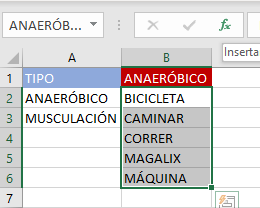
A1: TIPO. Le he dato un color azul a la celda y texto en color blanco.
A2: ANAERÓBICO.
A3: MUSCULACIÓN.

En la Celda B1: ANAERÓBICO.
B2: BICICLETA
B3: CAMINAR
B4: CORRER
B5: MAGALIX
B6: MÁQUINA

Desde la celda B2 hasta B6 le asignaremos el nombre de ANAERÓBICO.

Esto lo hacemos seleccionando desde la celda B2 hasta B6, y en la parte que vemos en la foto de la izquierda, escribiremos la palabra ANAERÓBICO y pulsaremos enter.


Continuamos con la Columna C:
C1: MUSCULACIÓN
C2: ABDOMINAL
C3: ANTEBRAZOS
C4: BICEPS
C5: ESPALDA
C6: FEMORAL
C7: GEMELOS
C8: HOMBROS
C9: PECTORAL
C10: PIERNAS
C11: TRICEPS

Desde la celda C2 hasta la C11 le asignaremos el nombre de MUSCULACIÓN.

Continuamos con las columnas que indicaremos el ejercicio anaeróbico que constará en el software.
En la celda D1 pondremos Bicicleta Estática. Le daremos un color verde y fuente de color blanco.
En la celda D2 podremos BICICLETA ESTÁTICA. Y la nombraremos con BICICLETA

En la celda E1 pondremos Caminar . Le daremos un color verde y fuente de color blanco.
En la celda E2 pondremos CAMINAR. Y la nombraremos CAMINAR.

En la celda F1 pondremos Correr. Le daremos un color verde y fuente de color blanco.
En la celda F2 pondremos CORRER. Y la nombraremos CORRER.

En la celda G1 pondremos Magalix. Le daremos un color verde y fuente de color blanco.
En la celda G2 pondremos MAGALIX. Y la nombraremos con MAGALIX.

En la celda H1 pondremos Máquina Escalada. Le daremos un color verde y fuente de color blanco.
En la celda H2 pondremos MÁQUINA ESCALADA. Y la nombraremos con MÁQUINA.

En la celda I1 pondremos Abdominales. Le daremos un color negro y fuente color blanco.
En la celda I2 pondremos ELEVACIONES DE PIERNAS. 
En la celda I3 pondremos ELEVACIONES DE PIERNAS ENCOGIDAS BANCO
En la celda I4 pondremos ELEVACIONES DE PIERNAS RECTAS BANCO
En la celda I5 pondremos ENCOGIMIENTO DE ABDOMINALES
En la celda I6 pondremos EXTENSIÓN PIERNAS AL PECHO
En la celda I7 pondremos TUMBADO PIERNAS AL PECHO CON GIRO TRONCO

Desde la celda I2 a la I7 la nombraremos con ABDOMINALES.

En la celda J1 pondremos Antebrazos.Le daremos un color negro y fuente color blanco.
En la celda J2 pondremos GIRO MUÑECA CON MANCUERNAS.
En la celda J3 pondremos GIRO MUÑECA CON UNA MANCUERNA.
En la celda J4 pondremos GIRO MUÑECA INVERTITO CON MANCUERNA.

Desde la celda J2 a la J4 la nombraremos con ANTEBRAZOS.

En la celda K1 pondremos Biceps. Le daremos un color negro y fuente color blanco.
En la celda K2 pondremos CURL ALTERNO MANCUERNA SENTADO.
En la celda K3 pondremos CURL INCLINADO MANCUERNAS.
En la celda K4 pondremos CURL BARRA PIE.
En la celda K5 pondremos CURL CONCENTRADO MANCUERNA.
En la celda K6 pondremos CURL MANCUERNAS ALTERNO
En la celda K7 pondremos CURL ZOOTMAN MANCUERNAS
En la celda K8 pondremos CURL ZOOTMAN CON BARRA

Desde la celda K2 a la K8 la nombraremos con BICEPS


En la celda L1 pondremos Espalda. Le daremos un color negro y fuente color blanco.
En la celda L2 pondremos CONCENTRACIÓN CON MARCUERNAS.
En la celda L3 pondremos PESO MUERTO.
En la celda L4 pondremos REMO CON BARRA.
En la celda L5 pondremos REMO CON MANCUERNAS

Desde la celda L2 a la L5 nombraremos con ESPALDA.

En la celda M1 pondremos Femoral. Le daremos un color negro y fuente color blanco.
En la celda M2 pondremos EXTENSIONES EN BANCO.

La celda M2 la nombraremos con FEMORAL.

En la celda N1 pondremos Gemelos. Le daremos un color negro y fuente color blanco.
En la celda N2 pondremos ELEVACIONES DE TALONES.

La celda N2 la nombraremos con GEMELOS.


En la celda O1 pondremos Hombros. Le daremos un color negro y fuente color blanco.
En la celda O2 pondremos DELTOIDE POSTERIOR SENTADO.
En la celda O3 pondremos ELEVACIONES FRONTALES CON MANCUERNAS.
En la celda O4 pondremos ELEVACIONES LATERALES CON MANCUERNAS.
En la celda O5 pondremos ENCOGIMIENTO CON MANCUERNAS.
En la celda O6 pondremos PRESS MILITAR.
En la celda O7 pondremos PRESS MILITAR CON MANCUERNAS.
En la celda O8 pondremos PRESS TRAS NUCA CON BARRA.
En la celda O9 pondremos REMO CON BARRA.
En la celda O10 pondremos REMO CON MANCUERNAS.

Desde la celda O2 a la O10 la nombraremos con HOMBROS.

En la celda P1 pondremos Pectoral. Le daremos un color negro y fuente color blanco.
En la celda P2 pondremos APERTURA MANCUERNAS HORIZONTAL.
Enla celda P3 pondremos APERTURA MANCUERNAS INCLINADO.
En la celda P4 pondremos PRESS BANCA HORIZONTAL BARRA.
En la celda P5 pondremos PRESS BANCA HORIZONTAL MANCUERNAS.
En la celda P6 pondremos PRESS BANCA INCLINADO BARRA.
En la celda P7 pondremos PRESS BANCA INCLINADO MANCUERNAS.
En la celda P8 pondremos PULLOVER.


En la celda Q1 pondremos Piernas. Le daremos un color negro y fuente color blanco.
En la celda Q2 pondremos ELEVACIONES PIERNAS BANCO.
En la celda Q3 pondremos SENTADILLA.

Desde la celda Q2 a la Q3 la nombraremos con PIERNAS.

En la celda R1 pondremos Triceps. Le daremos un color negro y fuente color blanco.
En la celda R2 pondremos EXTENSIÓN TRICEPS A UNA MANO.
En la celda R3 pondremos FONDOS PARALELAS.
En la celda R4 pondremos PATADA ATRÁS.
En la celda R5 pondremos PRESS FRANCÉS BARRA E-Z.
En la celda R6 pondremos PRESS FRANCÉS BARRA PIE.
En la celda R7 pondremos TRICEPS UNA MANO LATERAL TUMBADO.

Desde la celda R2 a laR7 la nombraremos con TRICEPS.


Esta parte es bastante importante para luego realizar el formulario, ya que se alimentará de todo ésto.


viernes, 25 de septiembre de 2020

Realización de un Crud en Microsoft Excel

 Vamos a iniciar una serie de entradas para realizar  un CRUD en Microsoft Excel. 

Este Crud será para nivel usuario, no será para usarlo a nivel profesional.

Empezaremos preguntarnos, ¿Qúe es un CRUD?


En informática, CRUD es el acrónimo de "Crear, Leer, Actualizar y Borrar" (del original en inglés: Create, Read, Update and Delete), que se usa para referirse a las funciones básicas en o la capa de persistencia en un software

Lo único que necesitaremos será el software de Microsft Excel. En principio vamos a realizar para llevar el Deporte que vamos realizando la mayoría de los días de nuestra vida.

Crearemos un Libro Nuevo que cada uno lo llamará como quiera. En principio vamos a necesitar una Hoja que llamaremos BBDD, otra que llamaremos Formulario y una tercera que llamaremos Configuración. En esta segunda es donde se encontrará el formulario, donde iremos registrando los datos, donde obtendremos el registro a modificar o simplemente a ver los datos y por último el registro que creamos que debemos eliminar.

Lo primero que haremos será crear nuestro libro y lo guardaremos, en mi caso, Crud y elegiremos, Libro habilitado para macros, como nos muestra la fotografía.


Seguiremos nombrando las hojas a la primera le ponemos BBDD, a la segunda Formulario, tercera Configuracion. A mi me gusta también asignarle esos nombres a las hoja en VisualBasic. Esto lo haremos entrando en la pestaña Programador y posteriormente pulsaremos en VisualBasic.
Haremos doble click en Hoja1 y en las propiedades de la hoja pulsaremos en Name para cambiarle el nombre e introduciremos el BBDD, haremos lo mismo en la Hoja2 y Hoja3 pero en este caso pondremos Formulario, y por último Configuracion, por supuesto sin tilde.

Empezaremos por diseñar la hoja BBDD y pondremos lo siguiente en cada celda de la primera fila:

En A1 pondremos ID.
En B1 pondremos FECHA.
En C1 pondremos MES.
En D1 pondremos AÑ0.
En E1 pondremos TIPO.
En F1 pondremos MUSCULO.
En G1 pondremos EJERCICIO.
En H1 pondremos SERI
ES.
En I1 pondremos REPETICIONES.
En J1 pondremos PESO.

Más o menos tendrá esta vista.